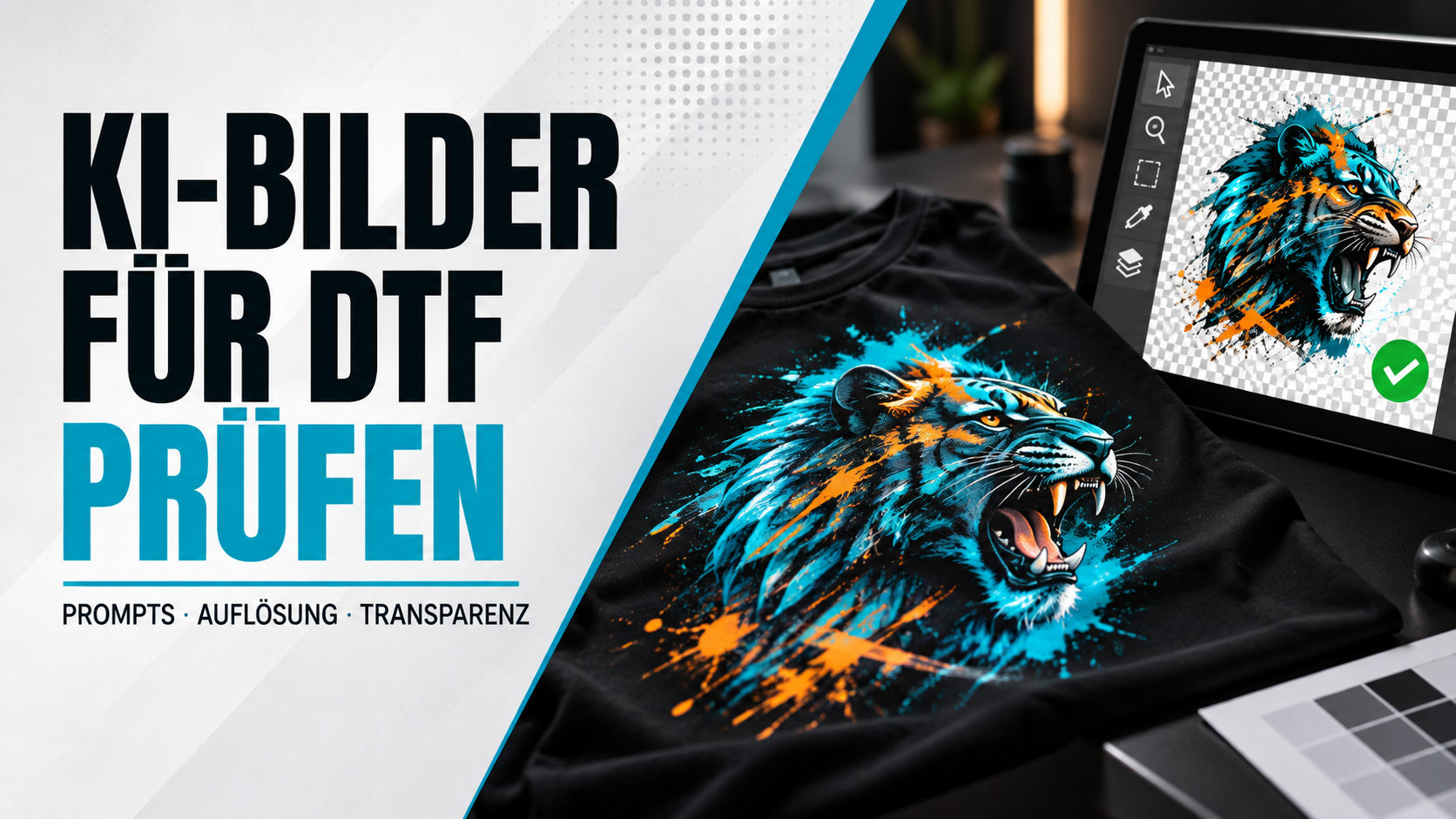
Mit KI lassen sich in kurzer Zeit Motive für T-Shirts, Hoodies und Taschen entwerfen. Ein schönes Bild auf dem Bildschirm ist aber noch keine fertige Druckdatei. Oft enthalten KI-Bilder einen scheinbar transparenten Hintergrund, unlesbare Schrift oder zu wenig Pixel für die gewünschte Druckgröße. Hier zeigen wir dir, wie du einen guten Prompt schreibst und dein Ergebnis für einen DTF-Transfer vorbereitest.
Was gehört in einen guten Prompt?
Beschreibe dein Motiv so konkret, dass die KI wenig raten muss. Diese fünf Angaben helfen besonders:
- Hauptmotiv: Was soll zu sehen sein? Zum Beispiel ein Oldtimer, eine Chili oder ein Vereinsmaskottchen.
- Stil: Illustration, klare Vektorgrafik-Anmutung, Comic, Tuschezeichnung oder fotorealistisch?
- Farben: Nenne wenige gewünschte Farben und gegebenenfalls die Farbe des Textils.
- Aufbau: Ein einzelnes, mittig platziertes Motiv mit etwas Abstand zum Rand ist leichter weiterzuverarbeiten als eine komplette Szene.
- Druckdetails: Bitte um klare Konturen, gut erkennbare Formen und möglichst wenig winzige, freistehende Elemente.
Prompt-Vorlage zum Kopieren
Erstelle ein Motiv für einen DTF-Transfer auf einem [FARBE] T-Shirt: [HAUPTMOTIV]. Stil: [STIL]. Farben: [FARBEN]. Das Motiv soll einzeln, vollständig sichtbar und mittig mit Abstand zum Bildrand stehen. Klare Konturen, gut erkennbare Details und keine winzigen freistehenden Elemente. Kein Text, kein Logo, kein T-Shirt-Mockup, keine Szene und kein Schlagschatten. Hintergrund transparent, falls das Werkzeug echte Transparenz unterstützt. Hohe Ausgabeauflösung.
Wichtig: Der Satz „Hintergrund transparent“ allein garantiert keine Transparenz. Manche KI-Werkzeuge malen stattdessen ein weißes Rechteck oder sogar ein Schachbrettmuster ins Bild. Lass deshalb die heruntergeladene Originaldatei mit dem Prüf-Prompt weiter unten kontrollieren.
Drei konkrete Prompt-Beispiele
Retro-Auto für einen Rückendruck
Erstelle eine dynamische Illustration eines klassischen Kleinwagens aus schräger Vorderansicht für den großen Rückendruck auf einem schwarzen T-Shirt. Stil: kräftige Streetwear-Grafik mit klaren Konturen und wenigen flächigen Schatten. Farben: Cremeweiß, Petrol und Orange. Das Fahrzeug vollständig zeigen, rundherum Abstand zum Rand lassen. Kein Hintergrund, keine Straße, keine Landschaft, kein Text, kein Herstellerlogo, kein Mockup. Für eine saubere Freistellung geeignet.
Chili-Motiv für eine Tasche
Erstelle eine einzelne, leicht gebogene rote Chili als verspielte Illustration für eine Stofftasche. Dunkelrote und orange Flächen, kräftige Außenkontur, wenige große Details. Die Chili steht vollständig frei und mittig. Kein Text, kein Teller, keine Tischfläche, keine Schatten und keine weiteren Gegenstände. Hohe Auflösung, nach Möglichkeit echter transparenter Hintergrund.
Vereinsmaskottchen
Erstelle ein freundliches Fuchsmaskottchen als Brustmotiv für ein helles Vereins-Shirt. Flächige Illustration mit klaren Formen und wenigen Farben: Dunkelblau, Orange und Weiß. Kopf und Oberkörper vollständig sichtbar, keine abgeschnittenen Ohren oder Pfoten. Kein Schriftzug, kein Wappen, kein Hintergrund und keine winzigen Einzeldetails. Mittige Komposition mit ausreichend Rand.
Wenn du einen exakten Vereinsnamen, einen Spruch oder ein Datum brauchst, lass dir den Text von der KI besonders sorgfältig prüfen und gegebenenfalls korrigieren. KI erzeugt Buchstaben häufig fehlerhaft. Auch Hände, Räder, Symmetrien und kleine Gegenstände können auf den ersten Blick plausibel aussehen und im fertigen Druck auffallen.
Fertiges KI-Bild prüfen lassen: Prompt zum Kopieren
Lade die *atsächlich heruntergeladene Bilddatei als Datei in eine KI hoch, die Dateien auswerten kann. Ein Screenshot, ein Vorschaubild oder ein Link zur Bildansicht reichen für eine sichere Dateiprüfung nicht aus. Trage nur deine gewünschte Druckgröße und die Farbe des Textils ein und kopiere den folgenden Prompt:
Ich möchte die angehängte Originaldatei als DTF-Transfer auf ein [FARBE DES TEXTILS] Textil drucken lassen. Das Motiv soll [BREITE] cm breit und höchstens [HÖHE] cm hoch sein. Wenn nur eine Breite angegeben ist, behalte das Seitenverhältnis bei und berechne die resultierende Höhe. Prüfe bitte die Datei selbst, nicht nur ihre Vorschau. Nimm keine Änderungen vor, bevor du die Prüfung abgeschlossen hast.
- Nenne Dateiformat, Pixelbreite und Pixelhöhe. Wenn du Metadaten auslesen kannst, nenne auch den eingetragenen DPI-Wert. Sage ausdrücklich, wenn du keinen Zugriff auf diese Dateiinformationen hast.
- Berechne aus Pixelzahl und geplanter Druckgröße die effektive Auflösung in dpi für Breite und Höhe. Rechne: Pixel ÷ (Zentimeter ÷ 2,54). Reicht die Datei in dieser Größe für ungefähr 300 dpi? Nenne andernfalls die größte Druckgröße bei 300 dpi und die fehlende Pixelzahl. Ein gespeicherter DPI-Wert allein beweist keine ausreichende Auflösung.
- Prüfe, ob die Datei echte transparente Pixel besitzt. Untersuche dazu den Alphakanal beziehungsweise die Pixelwerte am Rand und hinter dem Motiv. Sind dort transparente Pixel, ein deckend weißer oder farbiger Hintergrund oder ein als Bild gemaltes Schachbrettmuster? Unterscheide echte Transparenz von einer bloß transparent wirkenden Vorschau. Wenn du die Pixel nicht auslesen kannst, schreibe „Transparenz technisch nicht geprüft“.
- Suche nach hellen Rändern, Resten des Hintergrunds, Schatten, winzigen Einzelteilen, sehr dünnen Linien, unscharfen Kanten, abgeschnittenen Elementen, fehlerhafter Schrift und typischen KI-Bildfehlern. Erkläre kurz, was beim Druck auf der genannten Textilfarbe problematisch wäre.
- Gib mir das Ergebnis als „Geeignet“, „Nachbearbeitung nötig“ oder „Nicht sicher prüfbar“. Liste konkrete Probleme und die nötigen Schritte auf. Behaupte keine erfolgreiche Prüfung, wenn du nur das Bild anschauen, aber Pixel, Alphakanal oder Abmessungen nicht technisch untersuchen kannst.
Falls Nachbearbeitung nötig ist und du Bilddateien bearbeiten kannst: Erstelle nach meiner Freigabe eine korrigierte PNG-Datei mit echtem transparentem Hintergrund, ohne das eigentliche Motiv unnötig zu verändern. Frage mich, bevor du Motivteile entfernst. Gib danach die neue Datei zum Download aus und prüfe auch diese erneut mit denselben Kriterien. Wenn du das nicht zuverlässig kannst, sag mir genau, welcher Punkt offen bleibt.
Die KI sollte dir konkrete Zahlen und ein klares Ergebnis nennen. „Sieht gut aus“ ohne Pixelmaße und Transparenzprüfung genügt nicht. Wenn das Werkzeug nur eine Bildvorschau sieht, wechsle zu einer KI mit Dateianalyse oder lade die Datei bei einem Dienst hoch, der Pixelmaße und Transparenz ausliest. Eine KI kann die Rechte an Marken, Personen oder fremden Motiven nicht verbindlich bestätigen.
Was bedeuten die Ergebnisse?
Hintergrund: wirklich transparent oder nur weiß?
Für ein freistehendes Motiv brauchst du eine Datei mit echter Transparenz. Ein weißes Rechteck oder ein gemaltes Schachbrettmuster ist Teil des Bildes und kann mitgedruckt werden. Soll hingegen ein rechteckiges Foto oder eine komplette Szene gedruckt werden, darf der Hintergrund absichtlich im Bild bleiben. Teile der KI im Zweifel mit, welche Variante du möchtest.
Auflösung: Entscheidend ist die geplante Größe
Für eine scharfe Druckdatei empfehlen wir mindestens 300 dpi bei der gewünschten Endgröße. Entscheidend ist dabei die tatsächliche Pixelzahl des Motivs, nicht allein ein „300 dpi“-Eintrag in den Dateieigenschaften. Beispiele bei 300 dpi:
Gewünschte Größe
Benötigte Pixel, ungefähr
10 × 10 cm
1.181 × 1.181 px
20 × 20 cm
2.362 × 2.362 px
DIN A4, 21 × 29,7 cm
2.480 × 3.508 px
DIN A3, 29,7 × 42 cm
3.508 × 4.961 px
Ein 1.024 × 1.024 Pixel großes KI-Bild reicht bei 300 dpi nur für etwa 8,7 × 8,7 cm. Ein nachträglich eingetragener Wert von „300 dpi“ erfindet keine Details. Bitte die KI gegebenenfalls um eine größere, saubere Version und lass die neue Exportdatei erneut prüfen. Reines Hochskalieren kann Unschärfen und künstliche Details erzeugen.
Schrift und feine Elemente
Bitte die KI, unleserliche Schrift zu korrigieren oder wegzulassen. Sehr dünne Linien, einzelne Pixel, feiner Nebel und kleine verstreute Punkte sind beim Transfer empfindlich oder wirken auf Stoff anders als am Bildschirm. Lass solche Elemente vergrößern oder vereinfachen und die neue Datei erneut prüfen. Bei wichtigen Motiven empfiehlt sich zunächst ein Testdruck.
Fertige Datei herunterladen und bestellen
Lade die geprüfte PNG-Datei herunter und lade genau diese Datei bei deiner Bestellung hoch, nicht einen Screenshot aus dem Chat. Für sauber angelegte Vektorgrafiken eignet sich auch ein PDF. Unsere [Druckvorlagen](https://dtf-werk.com/druckvorlagen/) zeigen die verfügbaren Formate. Schicke das Motiv so, wie es später auf dem Textil aussehen soll; du musst es nicht selbst spiegeln. Die weiße Unterschicht für dunkle Stoffe wird im Druckprozess ergänzt.
Welche Rechte brauche ich bei KI-Motiven?
Prüfe vor einer Bestellung, ob du das Bild nach den Bedingungen deines KI-Werkzeugs für deinen Zweck verwenden darfst. Achte besonders auf fremde Marken, Logos, bekannte Figuren, Fotos realer Personen und Vorlagen anderer Künstler. Ein KI-generiertes Bild ist nicht automatisch frei von Rechten Dritter. Lade nur Motive hoch, für deren Vervielfältigung und Nutzung du die nötigen Rechte oder Erlaubnisse hast.
Checkliste vor dem Upload
- Ist das Motiv vollständig und frei von KI-Fehlern?
- Sind Schrift und kleine Details lesbar?
- Hat die KI echte transparente Pixel technisch bestätigt, falls nur das Motiv gedruckt werden soll?
- Hat sie Pixelmaße und effektive dpi für deine gewünschte Druckgröße berechnet?
- Hast du die geprüfte Originaldatei als PNG oder PDF heruntergeladen?
- Darfst du alle verwendeten Bildelemente drucken lassen?
Wenn alles passt, wähle bei DTF Werk einen DTF Transfer im passenden Format und lade deine fertige Datei hoch. Du möchtest erst sehen, wie feine Details und Farben als Transfer wirken? Dann teste ein Motiv zunächst in kleiner Stückzahl.