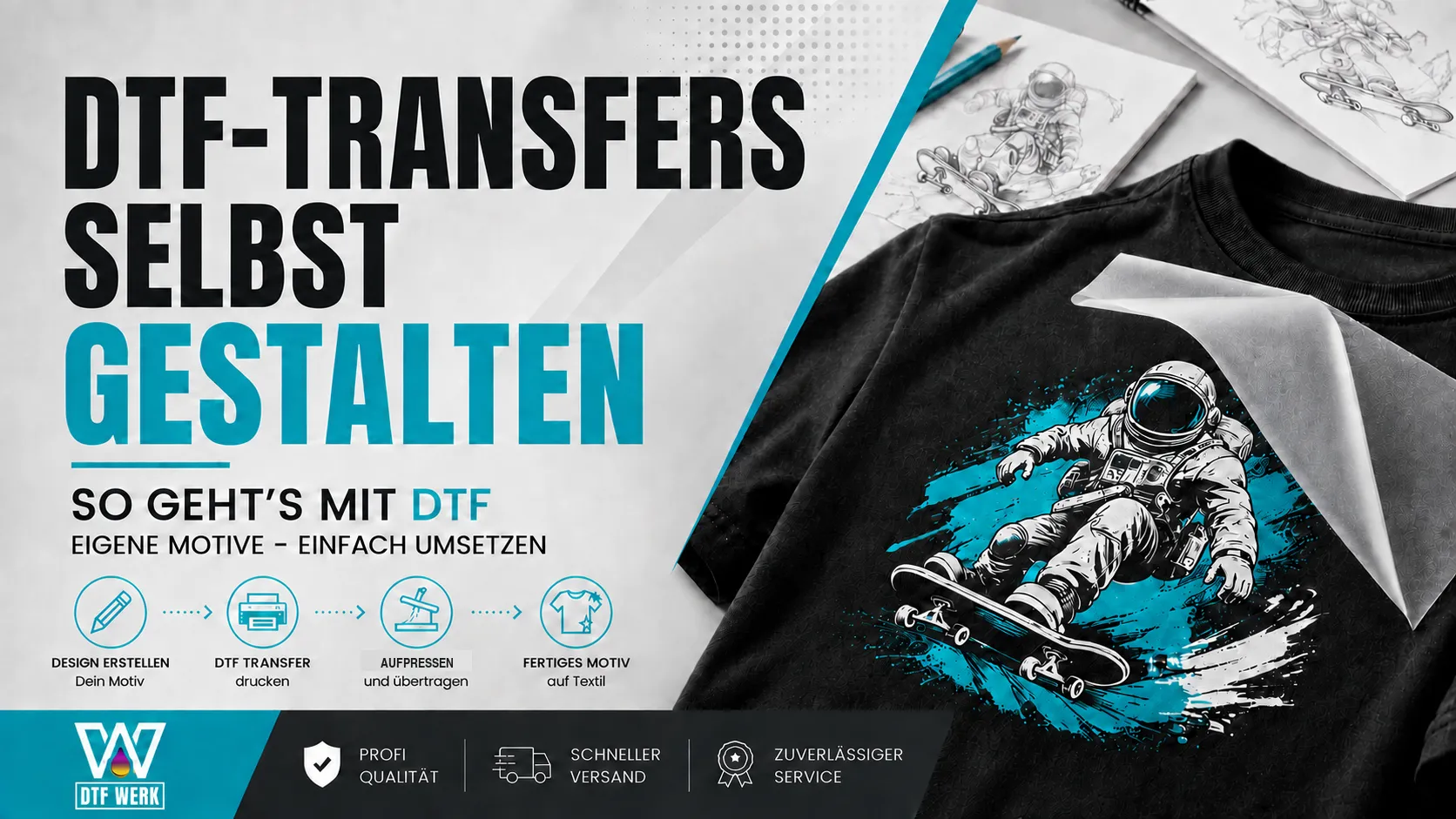
Mit DTF-Transfers lassen sich individuelle Motive hochwertig und dauerhaft auf T-Shirts, Hoodies, Taschen und viele weitere Textilien übertragen. In diesem Ratgeber zeigen wir dir wie du dein eigenes Bügelbild gestaltest, deine Druckdatei richtig vorbereitest und was du beim Bestellen beachten solltest.
Was kannst du als Motiv verwenden?
Grundsätzlich lässt sich fast jedes digitale Motiv als DTF-Transfer drucken:
- Logos und Schriftzüge – ideal für Vereins- oder Firmenkleidung
- Fotos – DTF druckt fotorealistisch mit Farbverläufen und feinen Details
- Illustrationen und Grafiken – auch komplexe Designs mit vielen Farben
- Eigene Zeichnungen – als Scan oder digitale Datei
- QR-Codes und Barcodes – solange die Auflösung stimmt
Was nicht funktioniert: sehr feine Linien unter 1 mm Breite können im Druck verloren gehen. Bei extrem kleinen Schriftgrößen (unter 5–6 pt) empfehlen wir einen Testdruck über die Musterbox.
Das richtige Dateiformat
Für DTF Transfers gibt es zwei empfohlene Dateiformate:
PNG – empfohlen für die meisten Motive
PNG eignet sich besonders für pixelbasierte Motive, Fotos und freigestellte Grafiken, da das Format transparente Hintergründe unterstützt. Das bedeutet: du legst nur das Motiv selbst an, ohne weißen oder farbigen Hintergrund – der Hintergrund des Textils bleibt sichtbar. Den weißen Hinterdrucke (damit das Motiv auf dunklen Stoffen deckend wird) ergänzen wir automatisch beim Druck.
- Format: PNG
- Transparenter Hintergrund (kein weißes Rechteck um das Motiv)
- Farbmodus: RGB
- Auflösung: mindestens 300 dpi in der finalen Druckgröße
PDF – für Vektorgrafiken und Logos
PDF eignet sich besonders für Logos, Schriftzüge und Grafiken die in einem Vektorprogramm erstellt wurden (z.B. Adobe Illustrator, Inkscape, Affinity Designer). Vektoren sind auflösungsunabhängig und liefern immer gestochen scharfe Kanten – ideal für klare Linien und Typografie.
- Format: PDF
- Kurven in Pfade umwandeln (Schriften einbetten)
- Transparenter Hintergrund
Auflösung richtig einstellen – häufiger Fehler
Eine der häufigsten Fehlerquellen bei selbst erstellten Motiven ist eine zu geringe Bildauflösung. Die Auflösung muss mindestens 300 dpi in der finalen Druckgröße sein.
Beispiel: Du möchtest ein Motiv in A4-Größe drucken (210 × 297 mm). Dann muss deine Datei bei 300 dpi eine Pixelgröße von mindestens 2480 × 3508 Pixeln haben.
Was viele falsch machen: eine kleine Datei (z.B. 72 dpi aus dem Internet) hochskalieren. Das verbessert die Auflösung nicht – das Bild wird nur größer, bleibt aber unscharf. Starte immer mit einer hochauflösenden Originaldatei.
Schritt für Schritt: Eigenes Motiv für den DTF-Druck vorbereiten
Schritt 1 – Motiv erstellen oder vorbereiten
Erstelle dein Design in einem Bildbearbeitungs- oder Grafikprogramm deiner Wahl. Empfehlenswerte Programme:
- Adobe Photoshop / Illustrator – professionell, kostenpflichtig
- Affinity Photo / Designer – professionell, günstigere Alternative
- Canva – einsteigerfreundlich, für einfache Designs gut geeignet
- Inkscape – kostenlos, gut für Vektorgrafiken
- GIMP – kostenlos, für Bildbearbeitung und einfache Grafiken
Schritt 2 – Hintergrund entfernen
Damit der DTF-Transfer sauber aussieht und nur das Motiv auf dem Textil erscheint, muss der Hintergrund in der Datei transparent sein. In Photoshop geht das über „Hintergrund freistellen“ oder das Radiergummi-Werkzeug. In Canva gibt es eine automatische Hintergrund-Entfernen-Funktion (in der Pro-Version).
Falls du keine Möglichkeit hast den Hintergrund selbst zu entfernen: schreib uns einfach – wir helfen bei einfachen Freistell-Aufgaben gerne weiter.
Schritt 3 – Datei auf die richtige Größe bringen
Lege die Datei in der finalen Druckgröße an – also genau so groß wie das Motiv später auf dem Textil erscheinen soll. Orientiere dich an unseren Druckvorlagen die du unter /druckvorlagen/ kostenlos herunterladen kannst.
Schritt 4 – Als PNG oder PDF exportieren
Exportiere dein fertiges Design als PNG mit transparentem Hintergrund (oder als PDF) in mindestens 300 dpi. Speichere die Datei mit einem sinnvollen Namen – nicht „Unbenannt-1.png“ sondern z.B. „vereinslogo-brustmotiv-a4.png“.
Schritt 5 – Bestellen und hochladen
Wähle das passende Format auf dtf-werk.com, lege es in den Warenkorb und lade deine Druckdatei direkt beim Bestellprozess hoch. Wir prüfen jede Datei vor dem Druck und melden uns wenn es Probleme gibt.
Welches Format soll ich wählen?
Unsere Formate im Überblick – wähle das Format das am besten zu deiner Motivgröße passt:
- DIN A6 (105 × 148 mm) – kleine Logos, Patches, Einzelmotive
- DIN A4 (210 × 297 mm) – Brustmotive, mittelgroße Logos, mehrere kleine Motive auf einem Bogen
- DIN A3 (297 × 420 mm) – Rückenmotive, größere Designs, mehrere mittelgroße Motive
- Meterware (570 × 1000 mm) – für Profis die viele Motive auf einmal anordnen wollen
Tipp: Wenn du mehrere kleine Motive hast, kannst du diese auf einem A4- oder A3-Bogen zusammenlegen und so Kosten sparen. Lege einfach alle Motive in deiner Datei an und nutze die gesamte Fläche.
Häufige Fragen zum eigenen DTF-Transfer
Nein – das übernehmen wir. Schicke dein Motiv so wie es später auf dem Textil aussehen soll. Den Spiegeldruck für die Transferfolie erstellen wir beim Druck automatisch.
Nein – die weiße Unterschicht die für Deckkraft auf dunklen Stoffen sorgt ergänzen wir automatisch beim Druck. Du sendest nur dein Motiv ohne weißen Hintergrund.
Ja – DTF ist eines der wenigen Verfahren das fotorealistische Drucke mit Farbverläufen und feinen Details ermöglicht. Das Foto sollte mindestens 300 dpi in der finalen Druckgröße haben. Bei niedrig aufgelösten Handyfotos empfehlen wir die Druckgröße entsprechend kleiner zu wählen.
Bestell zuerst die Musterbox und schau dir die Qualität unserer Transfers an. Wenn du dann deine erste Datei hochlädst und unsicher bist – meld dich einfach bei uns. Wir schauen drüber und geben dir Feedback bevor der Druck losgeht.